Domain lyndon.de kaufen?
Wir ziehen mit dem Projekt
lyndon.de um.
Sind Sie am Kauf der Domain
lyndon.de interessiert?
domain@kv-gmbh.de · 0541-91531010
Domain lyndon.de kaufen?
Wie funktioniert der automatische Dokumenteneinzug bei einem Scanner? Welche Vorteile bietet der Dokumenteneinzug gegenüber dem manuellen Scannen von Dokumenten?
Der automatische Dokumenteneinzug zieht mehrere Seiten eines Dokuments nacheinander durch den Scanner, ohne dass manuell jede Seite einzeln eingelegt werden muss. Dies spart Zeit und erleichtert den Scanvorgang, besonders bei größeren Dokumentenmengen. Zudem verringert der automatische Dokumenteneinzug das Risiko von Fehlern oder Beschädigungen der Dokumente beim Scannen. **
Wie funktioniert der Dokumenteneinzug bei modernen Druckern und Kopierern? Was sollte man beachten, um einen reibungslosen Dokumenteneinzug zu gewährleisten?
Der Dokumenteneinzug bei modernen Druckern und Kopierern erfolgt durch spezielle Rollen oder Walzen, die das Papier einziehen und durch das Gerät führen. Um einen reibungslosen Dokumenteneinzug zu gewährleisten, sollte man darauf achten, dass das Papier korrekt eingelegt ist und nicht geknickt oder beschädigt ist. Außerdem ist es wichtig, regelmäßig die Rollen oder Walzen zu reinigen und zu überprüfen, ob sie noch einwandfrei funktionieren. **
Ähnliche Suchbegriffe für Dokumenteneinzug
Top-Angebote
Produkte zum Begriff Dokumenteneinzug:
-
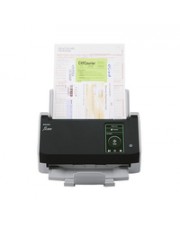
Ricoh fi-8040 Desktop-Scanner 600 dpi USB 3.2 WiFi Dokumenteneinzug (ADF) (Nachfolger vom fi-7030) (PA03836-B001)Produktbeschreibung: Ricoh fi-8040 - Dokumentenscanner - Desktop-Gerät - USB 3.2 Gen 1, Gigabit LAN, Gerätetyp: Dokumentenscanner - Desktop-Gerät, Schnittstellentyp: USB 3.2 Gen 1, Gigabit LAN, Scansensor-Typ: Dual-CIS, Lichtquelle: RGB-LED, 3-farbig, Max. unterstützte Dokumentgröße: 216 x 355.6 mm, Eingabetyp: Farbe, Optische Auflösung: 600 dpi x 600 dpi, Interpolierte Auflösung: 1200 dpi x 1200 dpi, Maximale Geschwindigkeit beim Dokumentenscan: 40 Seiten/Min. (einfarbig) / 40 Seiten/Min. (Farbe), Max. Dokumentgröße: 216 mm x 5588 mm, Automatisches Duplexing: Ja, Unterstützter Dokumenttyp: Normalpapier, Visitenkarte, Postkarte, Dokumentenzuführungstyp: Manuell, automatisch, Dokumenten-Speicherkapazität: 50 Blätter, Kapazität: 6000 Scanvorgänge/Tag, Stromversorgung: Wechselstrom 100-240 V (50/60 Hz), Farbe: Schwarz, Hellgrau, Abmessungen (Breite x Tiefe x Höhe): 29,2 cm x 15,7 cm x 14,3 cm, Gewicht: 3,1 kg, Umweltschutzstandards: ENERGY STAR-qualifiziert, Entwickelt für: P/N: PA03360-0013, PA43404-A665319,99 €*Versand: 0,00 €Sichere Weiterleitung zum Anbieter
-
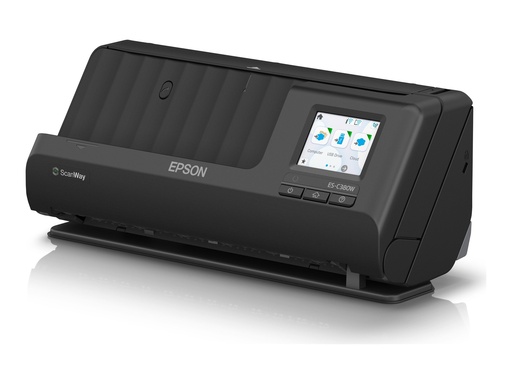
Epson ES-C380W - Einzelblatt-Scanner - Duplex - A4/Legal - 600 dpi x 600 dpi - automatischer Dokumenteneinzug (20 Seiten) (B11B269401)Epson ES-C380W - Einzelblatt-Scanner - Duplex - A4/Legal - 600 dpi x 600 dpi - automatischer Dokumenteneinzug (20 Seiten) - bis zu 3500 Scanvorgänge/Tag - USB 2.0, Wi-Fi(n)375,52 €*Versand: 7,95 €Sichere Weiterleitung zum Anbieter
-
Wichtige Informationen für ElternEntdecken Sie die praktische Wickeltasche für Eltern, ideal zum Verstauen von wichtigen Utensilien bei Ausflügen mit den Kleinsten. Diese Tasche bietet ausreichend Platz für Spielzeug, Windeln und andere Notwendigkeiten, sodass Sie alles bequem mitnehmen können. Perfekt für aktive Eltern, die ihre Hände frei haben möchten.377,85 €*Versand: 0,00 €Sichere Weiterleitung zum Anbieter


-
Wie kann der Dokumenteneinzug in einem Drucker oder Scanner verbessert werden? Welche Maßnahmen können ergriffen werden, um Papierstaus beim Dokumenteneinzug zu vermeiden?
1. Der Dokumenteneinzug kann verbessert werden, indem das Papier vor dem Einlegen richtig ausgerichtet und geglättet wird. 2. Es können auch spezielle Reinigungsblätter verwendet werden, um Schmutz und Staub im Einzug zu entfernen. 3. Regelmäßige Wartung und Reinigung des Einzugsmechanismus können dazu beitragen, Papierstaus zu vermeiden. **
-
Wie kann ich den Dokumenteneinzug meines Scanners so einstellen, dass die Blätter nicht mehrfach eingezogen werden? Welche Techniken können verwendet werden, um den Dokumenteneinzug zu optimieren?
1. Überprüfen Sie die Führungsschienen des Scanners, um sicherzustellen, dass sie richtig positioniert sind. 2. Reinigen Sie die Rollen des Dokumenteneinzugs, um sicherzustellen, dass sie nicht verschmutzt oder abgenutzt sind. 3. Verwenden Sie hochwertiges Papier und achten Sie darauf, dass die Blätter nicht geknickt oder beschädigt sind, um Mehrfacheinzüge zu vermeiden. **
-
Können Sie mir erklären, wie der Dokumenteneinzug bei diesem Gerät funktioniert?
Der Dokumenteneinzug funktioniert, indem die Seiten des Dokuments automatisch eingezogen und gescannt werden. Der Benutzer legt das Dokument einfach in den Einzug, drückt auf den Scan-Knopf und das Gerät erledigt den Rest. Es ist wichtig, dass das Dokument richtig ausgerichtet und nicht geknickt ist, um ein reibungsloses Scannen zu gewährleisten. **
-
Wie kann der automatische Dokumenteneinzug die Effizienz beim Scannen und Kopieren von Dokumenten verbessern? Welche Vorteile bietet ein automatischer Dokumenteneinzug im Vergleich zum manuellen Einlegen von Dokumenten?
Der automatische Dokumenteneinzug ermöglicht das Scannen oder Kopieren mehrerer Seiten ohne manuelles Einlegen jedes Blattes, was Zeit spart und den Arbeitsablauf beschleunigt. Zudem reduziert er das Risiko von Fehlern oder Papierstaus, da die Dokumente automatisch eingezogen und verarbeitet werden. Im Vergleich zum manuellen Einlegen bietet der automatische Dokumenteneinzug eine höhere Effizienz, Produktivität und Benutzerfreundlichkeit. **

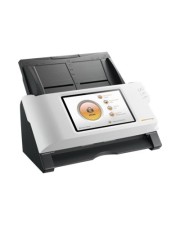
Wie kann man den Dokumenteneinzug bei einem Scanner am besten einstellen, um das Einklemmen von Papier zu vermeiden? Wie funktioniert der automatische Dokumenteneinzug bei Druckern und Kopierern?
Um das Einklemmen von Papier zu vermeiden, sollte man den Dokumenteneinzug am Scanner so einstellen, dass das Papier nicht zu fest eingezogen wird. Es ist wichtig, die Führungsschienen richtig zu justieren und das Papier vor dem Einlegen zu glätten. Der automatische Dokumenteneinzug bei Druckern und Kopierern funktioniert durch Rollen oder Walzen, die das Papier sanft einziehen und durch den Scanner oder Drucker transportieren. **
Wie kopiere ich mit dem automatischen Dokumenteneinzug (ADF) beim Canon Pixma MX490?
Um mit dem automatischen Dokumenteneinzug (ADF) beim Canon Pixma MX490 zu kopieren, öffnen Sie zuerst die Abdeckung des ADF und legen Sie das Dokument ein. Stellen Sie sicher, dass das Dokument richtig ausgerichtet ist und drücken Sie dann die Kopiertaste auf dem Drucker. Wählen Sie die gewünschten Einstellungen aus und starten Sie den Kopiervorgang. **
Top-Angebote
Produkte zum Begriff Dokumenteneinzug:
-
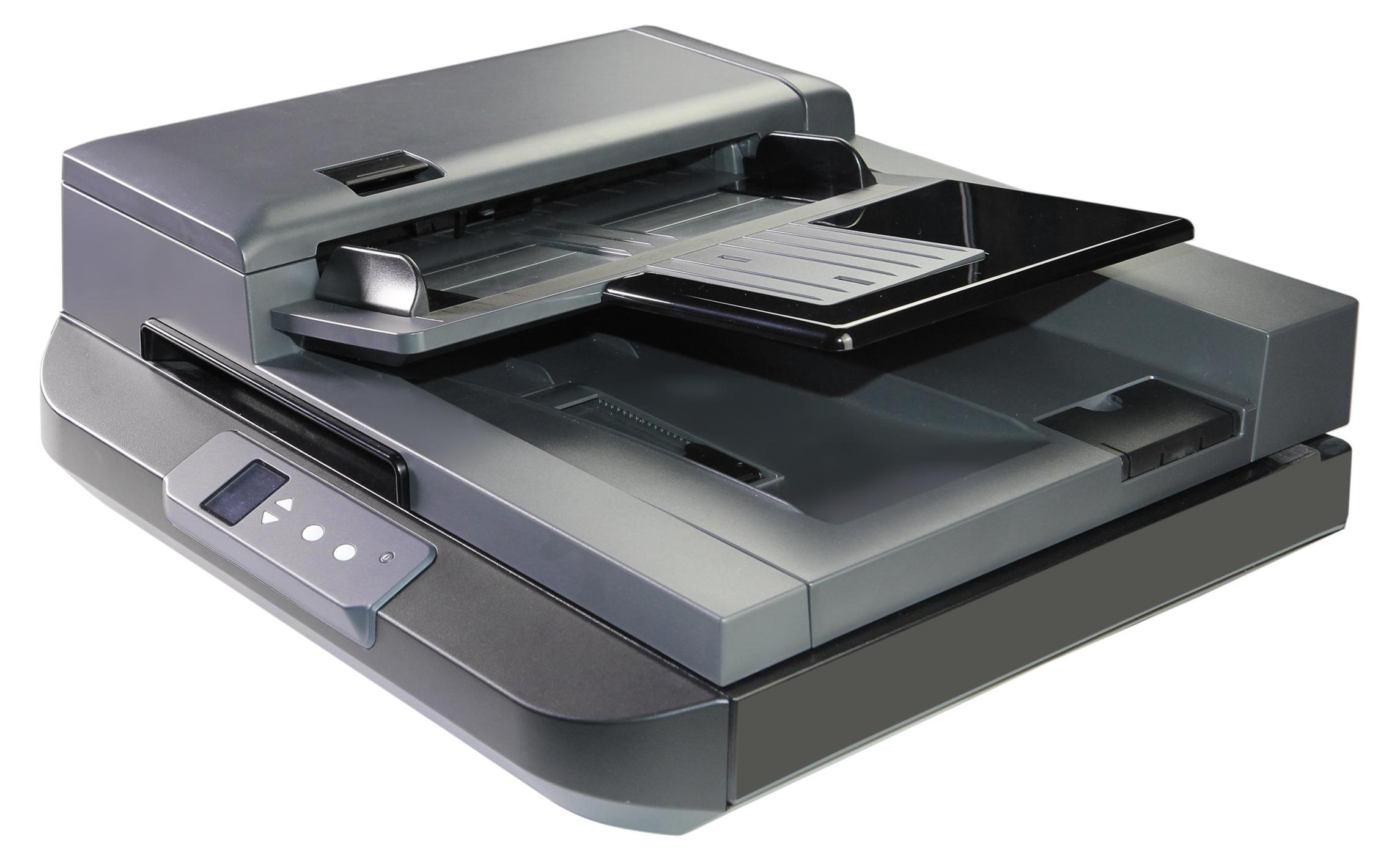
Avision AD5800 - Flachbettscanner - CMOS / CIS - A3 - 600 dpi x 600 dpi - automatischer Dokumenteneinzug (100 Blätter)Auf einen BlickMaximale Scan-Abmessung297 x 432 mmOptische Scan-Auflösung1200 x 1200 DPIDuplex-ScanjaScanner-TypFlachbett- & ADF-ScannerEingebautes DisplayjaSensor-TypCMOS CISTägliche Einschaltdauer (max)15000 SeitenMaximale Papiergröße der ISO A-SerieA4LieferumfangMitgelieferte Kabel: USBMitgelieferte Software: TWAIN Driver, ISIS Driver, Button Manager, PaperPort, AVScanAlle technischen Daten anzeigen (64 Angaben)ScannenMaximale Scan-Abmessung297 x 432 mmOptische Scan-Auflösung1200 x 1200 DPIFarbscannenJaDuplex-ScanJaEingabe Farbtiefe48 BitAusgabe Farbtiefe24 BitEingabe Graustufentiefe16 BitAusgabe Graustufentiefe8 BitADF-Scangeschwindigkeit (Graustufen, A4)80 Seiten pro MinuteADF-Scangeschwindigkeit (Farbe, A4)80 Seiten pro MinuteScangeschwindigkeit (s/w, A4)2 Sekunde/SeiteDuplex ADF-Scangeschwindigkeit (s/w, A4)160 ipmDuplex ADF-Scangeschwindigkeit (Farbe, A4)160 ipmScan-Geschwindigkeit (s/w, niedrige Auflösung, A4)2 Sekunde/SeiteScan-Geschwindigkeit (s/w, hochauflösend, A4)2 Se1441,46 €*Versand: 0,00 €Sichere Weiterleitung zum Anbieter
-
Ricoh fi-8040 Desktop-Scanner 600 dpi USB 3.2 WiFi Dokumenteneinzug (ADF) (Nachfolger vom fi-7030) (PA03836-B001)Produktbeschreibung: Ricoh fi-8040 - Dokumentenscanner - Desktop-Gerät - USB 3.2 Gen 1, Gigabit LAN, Gerätetyp: Dokumentenscanner - Desktop-Gerät, Schnittstellentyp: USB 3.2 Gen 1, Gigabit LAN, Scansensor-Typ: Dual-CIS, Lichtquelle: RGB-LED, 3-farbig, Max. unterstützte Dokumentgröße: 216 x 355.6 mm, Eingabetyp: Farbe, Optische Auflösung: 600 dpi x 600 dpi, Interpolierte Auflösung: 1200 dpi x 1200 dpi, Maximale Geschwindigkeit beim Dokumentenscan: 40 Seiten/Min. (einfarbig) / 40 Seiten/Min. (Farbe), Max. Dokumentgröße: 216 mm x 5588 mm, Automatisches Duplexing: Ja, Unterstützter Dokumenttyp: Normalpapier, Visitenkarte, Postkarte, Dokumentenzuführungstyp: Manuell, automatisch, Dokumenten-Speicherkapazität: 50 Blätter, Kapazität: 6000 Scanvorgänge/Tag, Stromversorgung: Wechselstrom 100-240 V (50/60 Hz), Farbe: Schwarz, Hellgrau, Abmessungen (Breite x Tiefe x Höhe): 29,2 cm x 15,7 cm x 14,3 cm, Gewicht: 3,1 kg, Umweltschutzstandards: ENERGY STAR-qualifiziert, Entwickelt für: P/N: PA03360-0013, PA43404-A665319,99 €*Versand: 0,00 €Sichere Weiterleitung zum Anbieter
-
Epson ES-C380W - Einzelblatt-Scanner - Duplex - A4/Legal - 600 dpi x 600 dpi - automatischer Dokumenteneinzug (20 Seiten) (B11B269401)Epson ES-C380W - Einzelblatt-Scanner - Duplex - A4/Legal - 600 dpi x 600 dpi - automatischer Dokumenteneinzug (20 Seiten) - bis zu 3500 Scanvorgänge/Tag - USB 2.0, Wi-Fi(n)375,52 €*Versand: 7,95 €Sichere Weiterleitung zum Anbieter
-
Wie funktioniert der automatische Dokumenteneinzug bei einem Scanner? Welche Vorteile bietet der Dokumenteneinzug gegenüber dem manuellen Scannen von Dokumenten?
Der automatische Dokumenteneinzug zieht mehrere Seiten eines Dokuments nacheinander durch den Scanner, ohne dass manuell jede Seite einzeln eingelegt werden muss. Dies spart Zeit und erleichtert den Scanvorgang, besonders bei größeren Dokumentenmengen. Zudem verringert der automatische Dokumenteneinzug das Risiko von Fehlern oder Beschädigungen der Dokumente beim Scannen. **
-
Wie funktioniert der Dokumenteneinzug bei modernen Druckern und Kopierern? Was sollte man beachten, um einen reibungslosen Dokumenteneinzug zu gewährleisten?
Der Dokumenteneinzug bei modernen Druckern und Kopierern erfolgt durch spezielle Rollen oder Walzen, die das Papier einziehen und durch das Gerät führen. Um einen reibungslosen Dokumenteneinzug zu gewährleisten, sollte man darauf achten, dass das Papier korrekt eingelegt ist und nicht geknickt oder beschädigt ist. Außerdem ist es wichtig, regelmäßig die Rollen oder Walzen zu reinigen und zu überprüfen, ob sie noch einwandfrei funktionieren. **
-
Wie kann der Dokumenteneinzug in einem Drucker oder Scanner verbessert werden? Welche Maßnahmen können ergriffen werden, um Papierstaus beim Dokumenteneinzug zu vermeiden?
1. Der Dokumenteneinzug kann verbessert werden, indem das Papier vor dem Einlegen richtig ausgerichtet und geglättet wird. 2. Es können auch spezielle Reinigungsblätter verwendet werden, um Schmutz und Staub im Einzug zu entfernen. 3. Regelmäßige Wartung und Reinigung des Einzugsmechanismus können dazu beitragen, Papierstaus zu vermeiden. **
-
Wie kann ich den Dokumenteneinzug meines Scanners so einstellen, dass die Blätter nicht mehrfach eingezogen werden? Welche Techniken können verwendet werden, um den Dokumenteneinzug zu optimieren?
1. Überprüfen Sie die Führungsschienen des Scanners, um sicherzustellen, dass sie richtig positioniert sind. 2. Reinigen Sie die Rollen des Dokumenteneinzugs, um sicherzustellen, dass sie nicht verschmutzt oder abgenutzt sind. 3. Verwenden Sie hochwertiges Papier und achten Sie darauf, dass die Blätter nicht geknickt oder beschädigt sind, um Mehrfacheinzüge zu vermeiden. **
Ähnliche Suchbegriffe für Dokumenteneinzug
-
Wichtige Informationen für ElternEntdecken Sie die praktische Wickeltasche für Eltern, ideal zum Verstauen von wichtigen Utensilien bei Ausflügen mit den Kleinsten. Diese Tasche bietet ausreichend Platz für Spielzeug, Windeln und andere Notwendigkeiten, sodass Sie alles bequem mitnehmen können. Perfekt für aktive Eltern, die ihre Hände frei haben möchten.377,85 €*Versand: 0,00 €Sichere Weiterleitung zum Anbieter
-
100x WALLCASE MIT DEINEM EIGENEN IMPRESSUM Firmenwerbeartikel100 Stück des Produkts mit Ihrem eigenen Aufdruck auf der gesamten Oberfläche des Rucksacks auf der Vorder- und Rückseite.Hochwertiger FULL PRINT 3D-DruckVorlaufzeit von bis zu 30 Arbeitstagen.Rucksack wasserdicht durch die Verwendung von Oxford-Gewebe.Vorherrschendes Material: Oxford, PolyesterGröße: 44 x 26 x 15 cmRucksack, in den A4+ passtHauptfach, zusätzliches Fach, Reißverschlusstasche, GetränketaschenNach dem Kauf, senden Sie uns bitte die Dateien, um die bestmögliche Qualität zu drucken min. 150 DPI, nach Zusendung der Dateien senden wir Ihnen eine Visualisierung (wie nebenstehend abgebildet) zur Freigabe. Nach der Freigabe beträgt die des Drucks 14-30 Arbeitstage.Handwäsche bei 30-40 Grad C. Bügeln ist nicht erforderlich. Nicht im Wäschetrockner trocknen.Wenn die oben genannten Pflegehinweise befolgt werden, behält der Rucksack seine leuchtenden Farben viele Jahre lang.2033,30 €*Versand: 0,00 €Sichere Weiterleitung zum Anbieter
-
Plustek eScan A350 SharePoint Dokumentenscanner Duplex Legal 600 dpi x automatischer Dokumenteneinzug 50 Blätter bis zu 6000 Scanvorgänge/Tag USB 2.0 LAN Wi-Fi Host (0302S)Produktbeschreibung: Plustek eScan A350 SharePoint - Dokumentenscanner - Desktop-Gerät - USB 2.0, LAN, Wi-Fi, USB 2.0 (Host), Gerätetyp: Dokumentenscanner - Desktop-Gerät, Schnittstellentyp: USB 2.0, LAN, Wi-Fi, USB 2.0 (Host), Scansensor-Typ: Dual-CIS, Lichtquelle: LED, Zusatzfunktionen: E-Mail, Scannen-an-Netzwerkfreigabe, Scannen-an-Cloud, Scannen zu intelligenten Geräten, Scannen an USB, Scannen an FTP, Max. unterstützte Dokumentgröße: 216 x 356 mm, Eingabetyp: Farbe, Graustufen/Farbtiefe: 16-Bit (64K Graustufen) / 48-Bit-Farbe, Graustufen/Farbtiefe (extern): 8 Bit (256 Graufstufen) / 24 Bit (16,7 Millionen Farben), Optische Auflösung: 600 dpi x 600 dpi, Max. Dokumentgröße: 216 mm x 356 mm, Automatisches Duplexing: Ja, Dokumentenzuführungstyp: Automatisch, Dokumenten-Speicherkapazität: 50 Blätter, Kapazität: 6000 Scanvorgänge/Tag, Systemanforderungen: Apple MacOS, Microsoft Windows XP / Vista / 7 / 8 / 10, Abmessungen (Breite x Tiefe x Höhe): 31,8 cm x 17 cm x 18,9 cm, Gewicht: 2,8 kg834,29 €*Versand: 0,00 €Sichere Weiterleitung zum Anbieter
-
Können Sie mir erklären, wie der Dokumenteneinzug bei diesem Gerät funktioniert?
Der Dokumenteneinzug funktioniert, indem die Seiten des Dokuments automatisch eingezogen und gescannt werden. Der Benutzer legt das Dokument einfach in den Einzug, drückt auf den Scan-Knopf und das Gerät erledigt den Rest. Es ist wichtig, dass das Dokument richtig ausgerichtet und nicht geknickt ist, um ein reibungsloses Scannen zu gewährleisten. **
-
Wie kann der automatische Dokumenteneinzug die Effizienz beim Scannen und Kopieren von Dokumenten verbessern? Welche Vorteile bietet ein automatischer Dokumenteneinzug im Vergleich zum manuellen Einlegen von Dokumenten?
Der automatische Dokumenteneinzug ermöglicht das Scannen oder Kopieren mehrerer Seiten ohne manuelles Einlegen jedes Blattes, was Zeit spart und den Arbeitsablauf beschleunigt. Zudem reduziert er das Risiko von Fehlern oder Papierstaus, da die Dokumente automatisch eingezogen und verarbeitet werden. Im Vergleich zum manuellen Einlegen bietet der automatische Dokumenteneinzug eine höhere Effizienz, Produktivität und Benutzerfreundlichkeit. **
-
Wie kann man den Dokumenteneinzug bei einem Scanner am besten einstellen, um das Einklemmen von Papier zu vermeiden? Wie funktioniert der automatische Dokumenteneinzug bei Druckern und Kopierern?
Um das Einklemmen von Papier zu vermeiden, sollte man den Dokumenteneinzug am Scanner so einstellen, dass das Papier nicht zu fest eingezogen wird. Es ist wichtig, die Führungsschienen richtig zu justieren und das Papier vor dem Einlegen zu glätten. Der automatische Dokumenteneinzug bei Druckern und Kopierern funktioniert durch Rollen oder Walzen, die das Papier sanft einziehen und durch den Scanner oder Drucker transportieren. **
-
Wie kopiere ich mit dem automatischen Dokumenteneinzug (ADF) beim Canon Pixma MX490?
Um mit dem automatischen Dokumenteneinzug (ADF) beim Canon Pixma MX490 zu kopieren, öffnen Sie zuerst die Abdeckung des ADF und legen Sie das Dokument ein. Stellen Sie sicher, dass das Dokument richtig ausgerichtet ist und drücken Sie dann die Kopiertaste auf dem Drucker. Wählen Sie die gewünschten Einstellungen aus und starten Sie den Kopiervorgang. **
* Alle Preise verstehen sich inklusive der gesetzlichen Mehrwertsteuer und ggf. zuzüglich Versandkosten. Die Angebotsinformationen basieren auf den Angaben des jeweiligen Shops und werden über automatisierte Prozesse aktualisiert. Eine Aktualisierung in Echtzeit findet nicht statt, so dass es im Einzelfall zu Abweichungen kommen kann. ** Hinweis: Teile dieses Inhalts wurden von KI erstellt.